Estymacje Hitpol – sklepy zamawiają towar (najczęściej świeży) na dni dostaw wskazane przez centralę. Zrzuty pokazują przykładowe dane.
Najważniejsze: to, co wpisujesz, zapisuje się samo jako szkic.
Zamówienie jest złożone dopiero po kliknięciu „Sprawdź i wyślij” → „Wyślij zamówienie” – wtedy widzi je centrala i przychodzi
e-mail z potwierdzeniem. Wysłane można do terminu poprawiać i wysłać ponownie. Co nie zostanie wysłane do terminu, przepada.
Sklep
- Logowanie: login = kod sklepu z Targów, pierwsze hasło = ten sam kod. Przy pierwszym logowaniu ustawiasz własne hasło i podajesz e-mail sklepu (bez niego nie przejdziesz dalej). Nie pamiętasz hasła? Na stronie logowania kliknij „Nie pamiętasz hasła?”, wpisz kod sklepu – link do ustawienia nowego hasła przyjdzie na e-mail wpisany w zakładce Konto (działa godzinę). Bez wpisanego e-maila nowe hasło ustawia centrala.
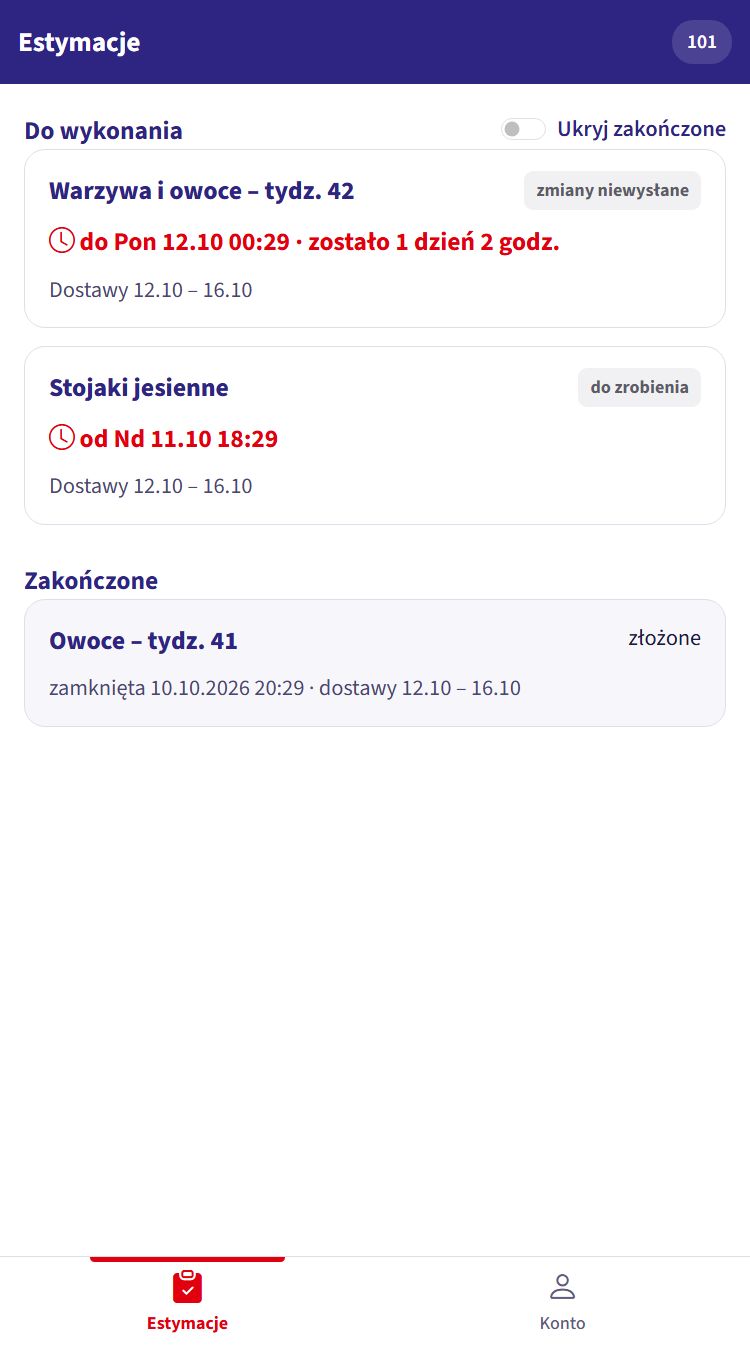
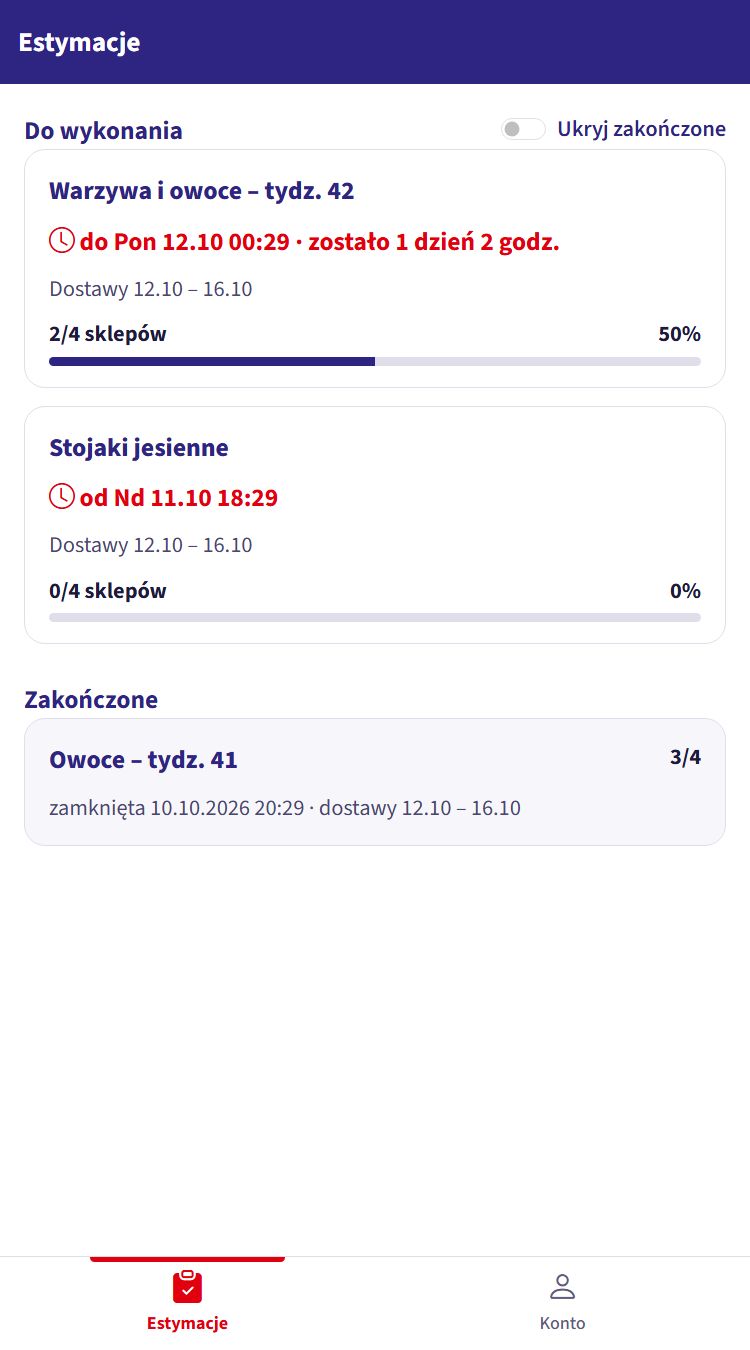
- Lista estymacji – co jest do zrobienia i ile zostało czasu. Status: do zrobienia (nic nie wysłano), niewysłane (zapisany szkic, centrala go nie widzi), zmiany niewysłane (wysłane, ale poprawki czekają na ponowne wysłanie), złożone. „Ukryj zakończone” chowa estymacje po terminie.
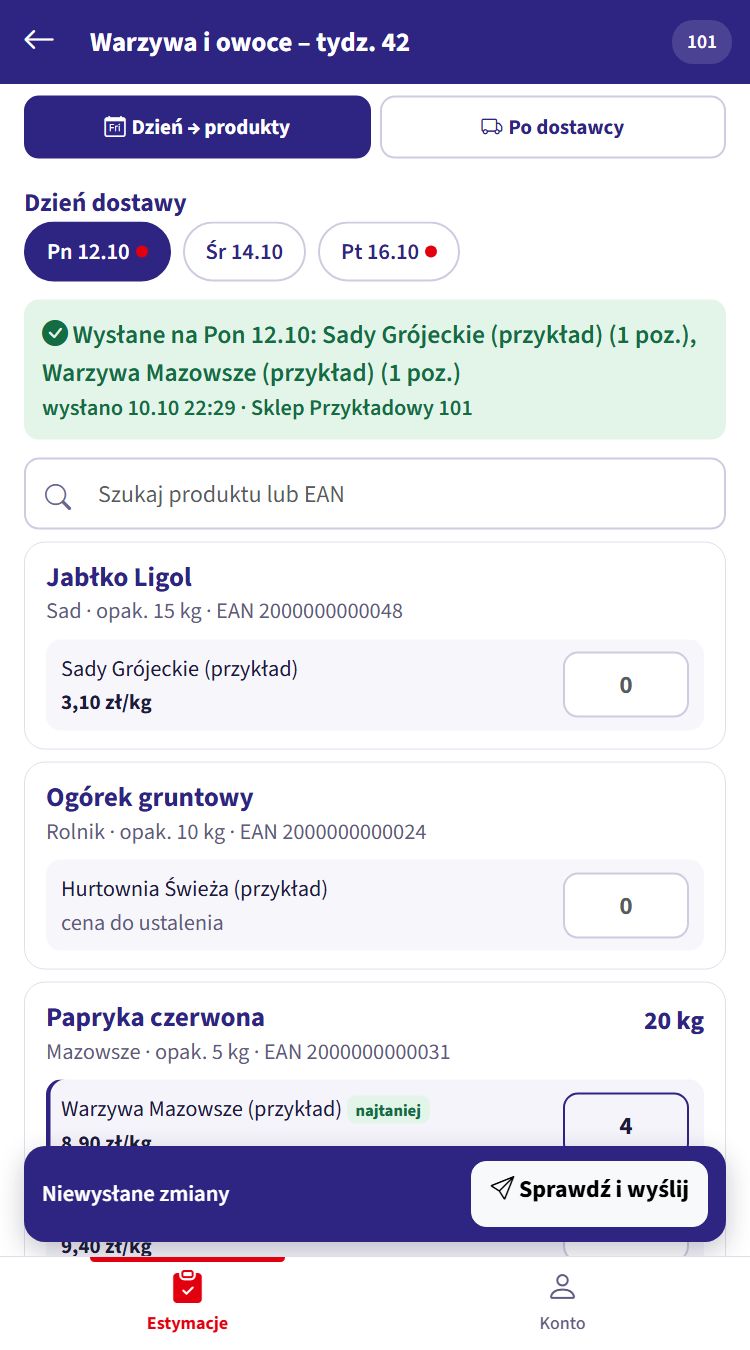
- Wybierz dzień dostawy (np. Pn 12.10). Kropka przy dniu = na ten dzień coś wpisano (także jeszcze niewysłane). Dni możesz przełączać swobodnie – nic nie zginie.
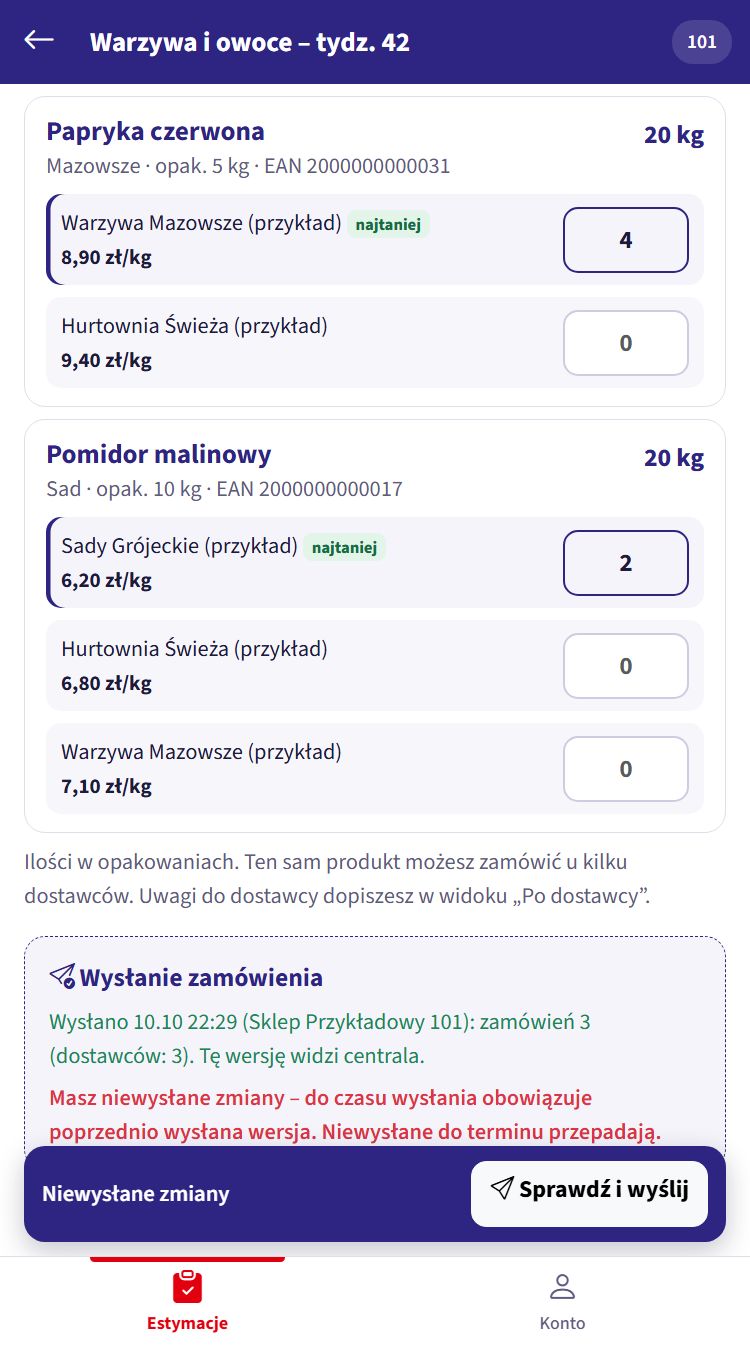
- Wpisz ilości (w opakowaniach) przy wybranym dostawcy. Oferty są od najtańszej – oznaczonej „najtaniej”. Ten sam produkt możesz zamówić u kilku dostawców.
- Nie trzeba niczego zapisywać – ilości zapisują się same jako szkic. Na dole ekranu pojawia się pasek „Zapisano · jeszcze niewysłane”. Szkicu centrala jeszcze nie widzi.
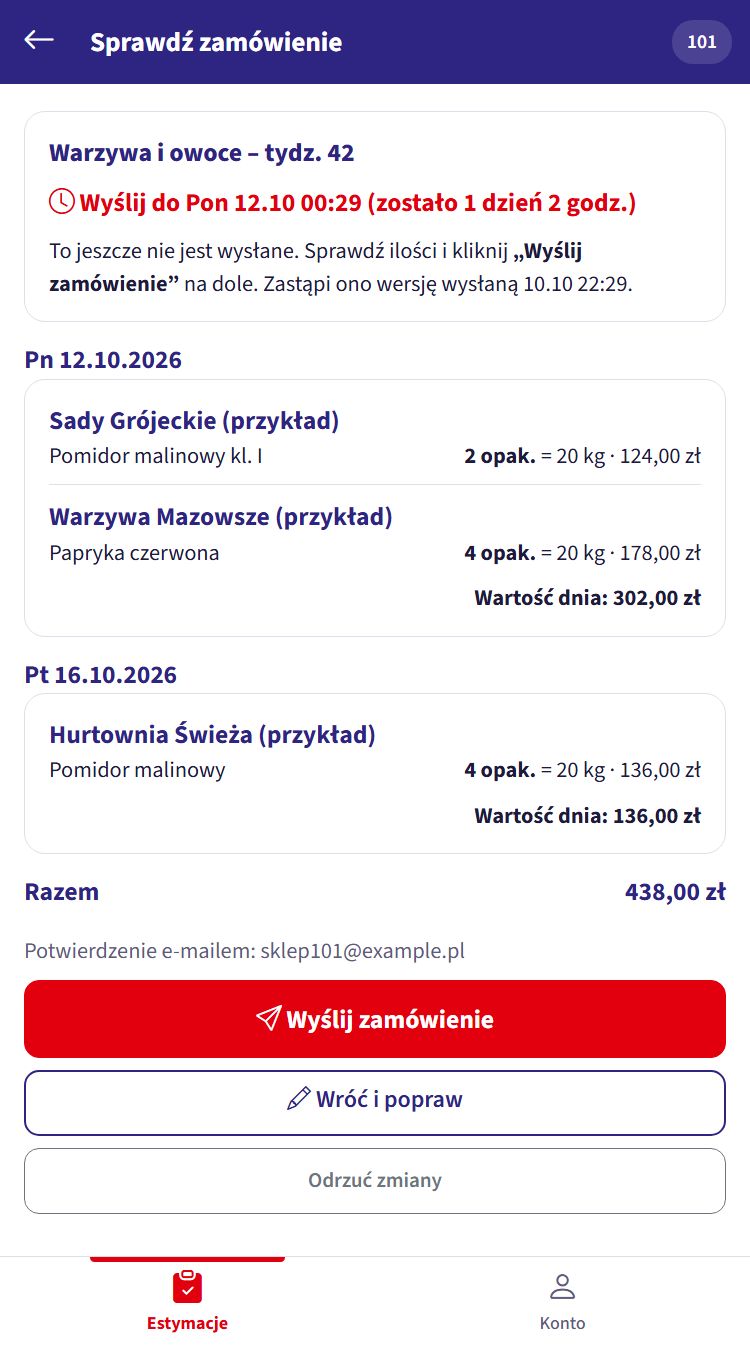
- Na koniec kliknij w pasku „Sprawdź i wyślij”. Zobaczysz całe zamówienie: dni, dostawców, ilości w opakowaniach i w kg/szt. oraz wartość. Kliknij „Wyślij zamówienie” – dopiero wtedy zamówienie jest złożone, centrala je widzi, a sklep dostaje e-mail z potwierdzeniem wszystkich dostaw. Zielona ramka „Wysłane …” pokazuje, co centrala ma od Ciebie. „Odrzuć zmiany” (na ekranie sprawdzenia) kasuje niewysłane poprawki i wraca do wysłanej wersji.
- Wysłane zamówienie nie jest ostateczne. Do terminu możesz je poprawiać dowolnie wiele razy: zmień ilości i ponownie „Sprawdź i wyślij” → „Wyślij zamówienie”. Centrala zawsze bierze ostatnio wysłaną wersję, a Ty dostajesz nowe potwierdzenie e-mailem.
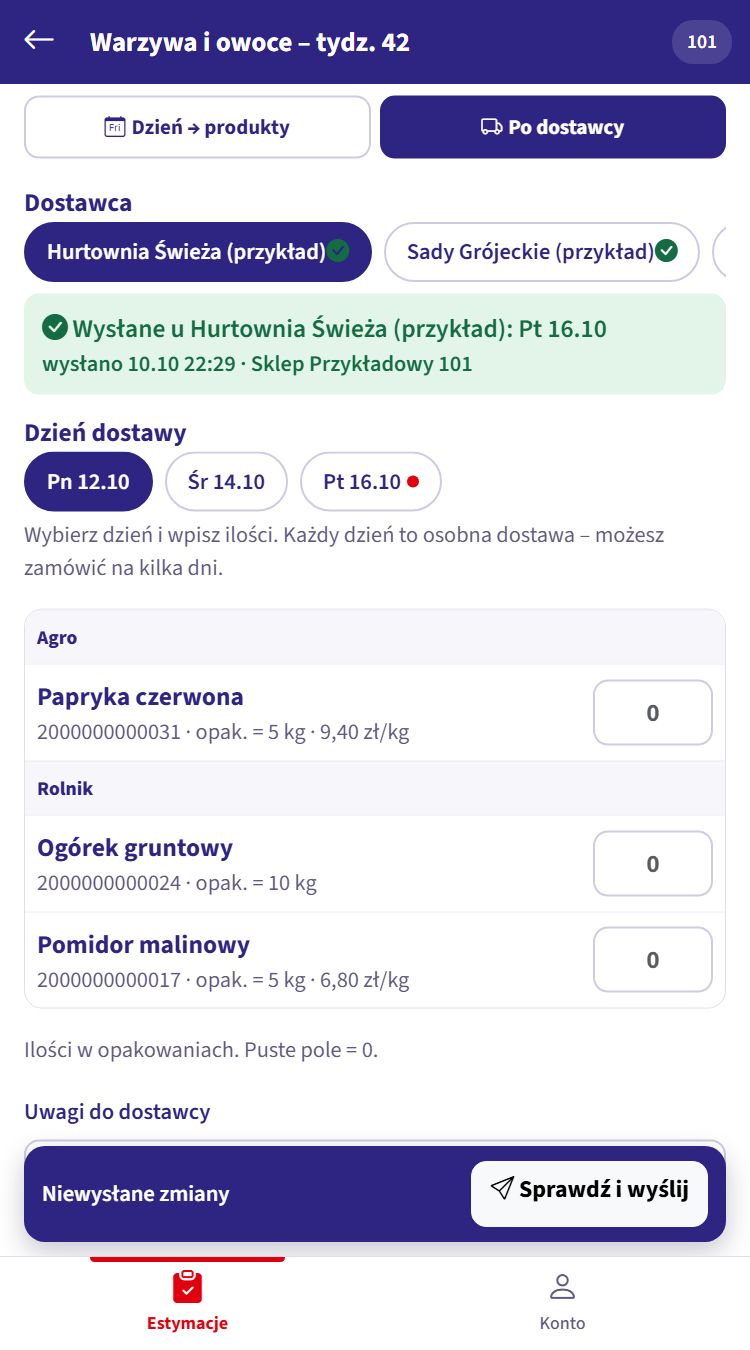
- Po dostawcy – ten sam towar w układzie jeden dostawca × wszystkie dni. Tu dopiszesz uwagi do dostawcy.
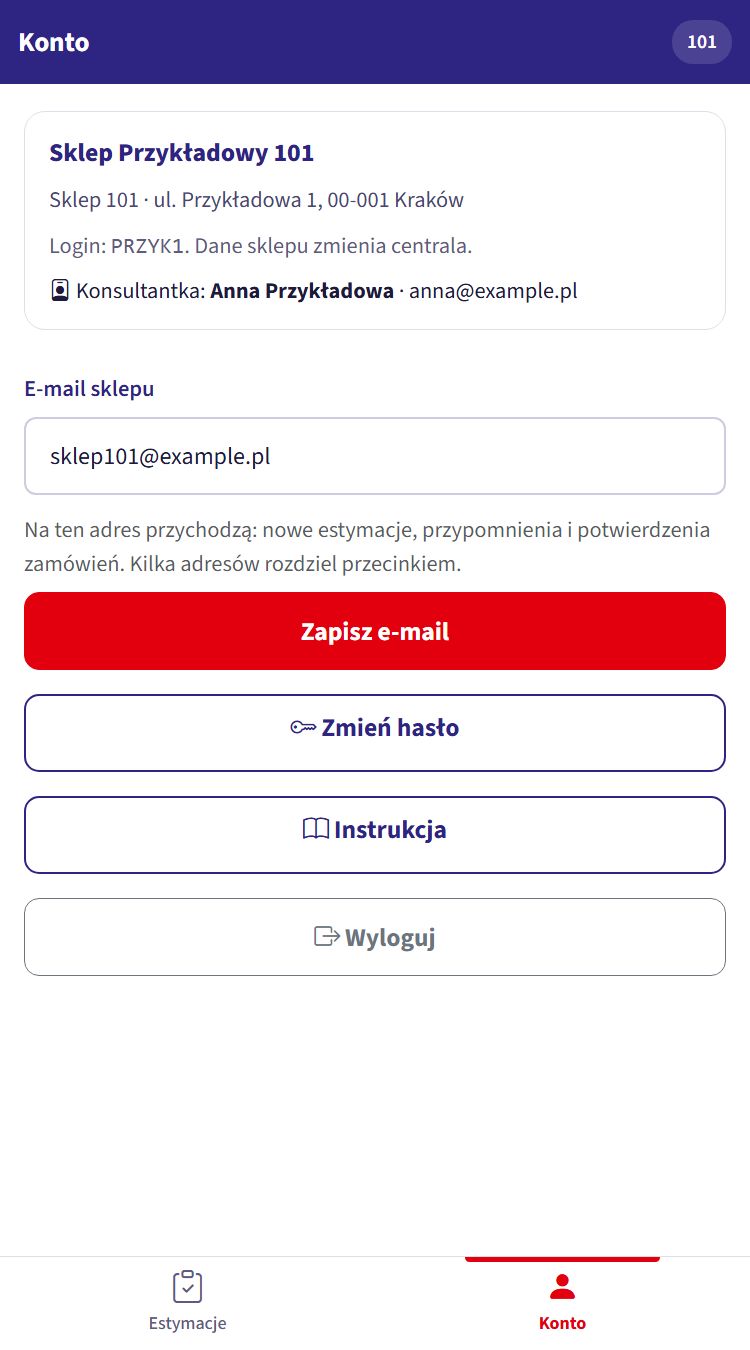
- Konto – wpisz e-mail sklepu (kilka adresów po przecinku). Na niego przychodzą nowe estymacje, przypomnienia, potwierdzenia zamówień i link do nowego hasła, gdy je zapomnisz.
Zamówienie możesz zmieniać do terminu – po zmianie wyślij je ponownie („Sprawdź i wyślij”). Do tego czasu obowiązuje
poprzednio wysłana wersja, a zmiany niewysłane do terminu przepadają. Po terminie pola same się blokują.
Jeśli zamówienie złoży za Ciebie konsultantka, zobaczysz to na liście („Złożone przez …”).
Konsultantka / branżystka
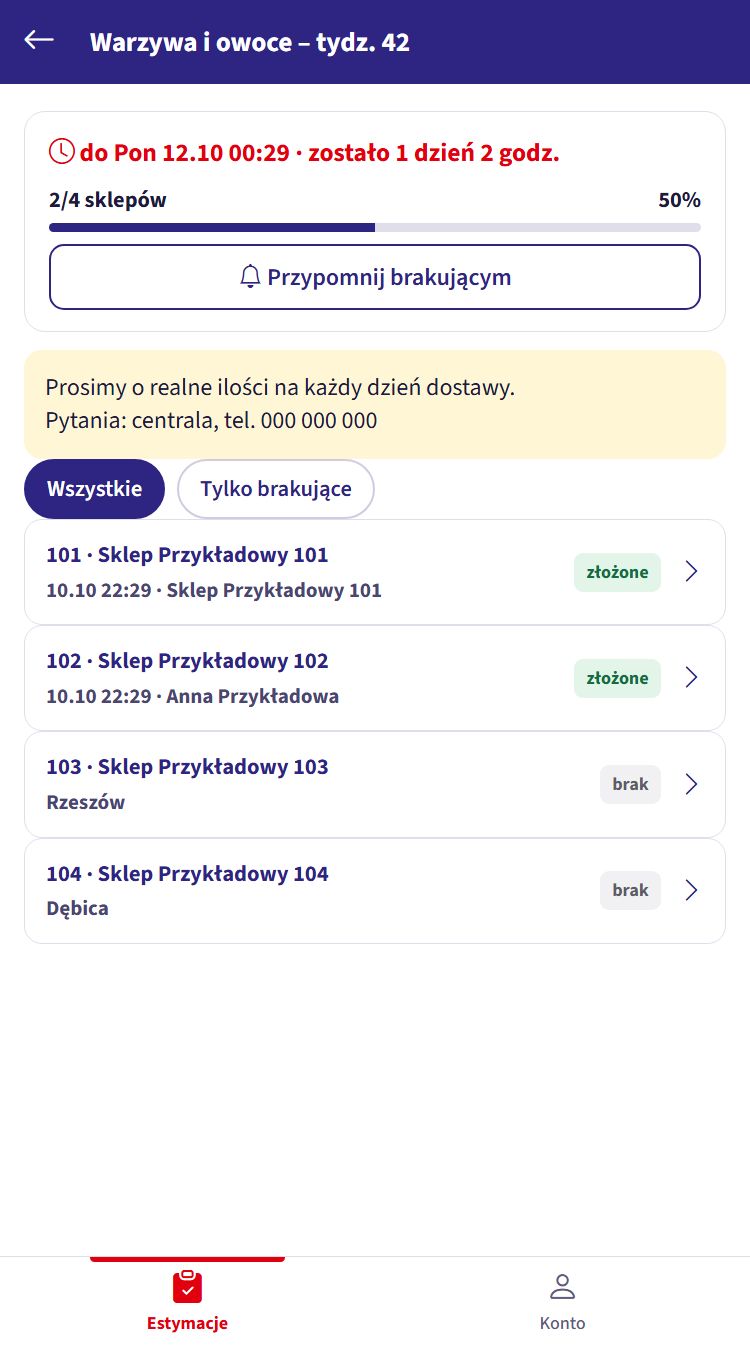
- Lista estymacji z paskiem postępu: ile Twoich sklepów już wysłało zamówienie. Zapisane, ale niewysłane szkice sklepów się nie liczą i nie są widoczne.
- Twoje sklepy w estymacji: kto wysłał, kto nie („Tylko brakujące”). „Przypomnij brakującym” wysyła e-mail do sklepów bez wysłanego zamówienia.
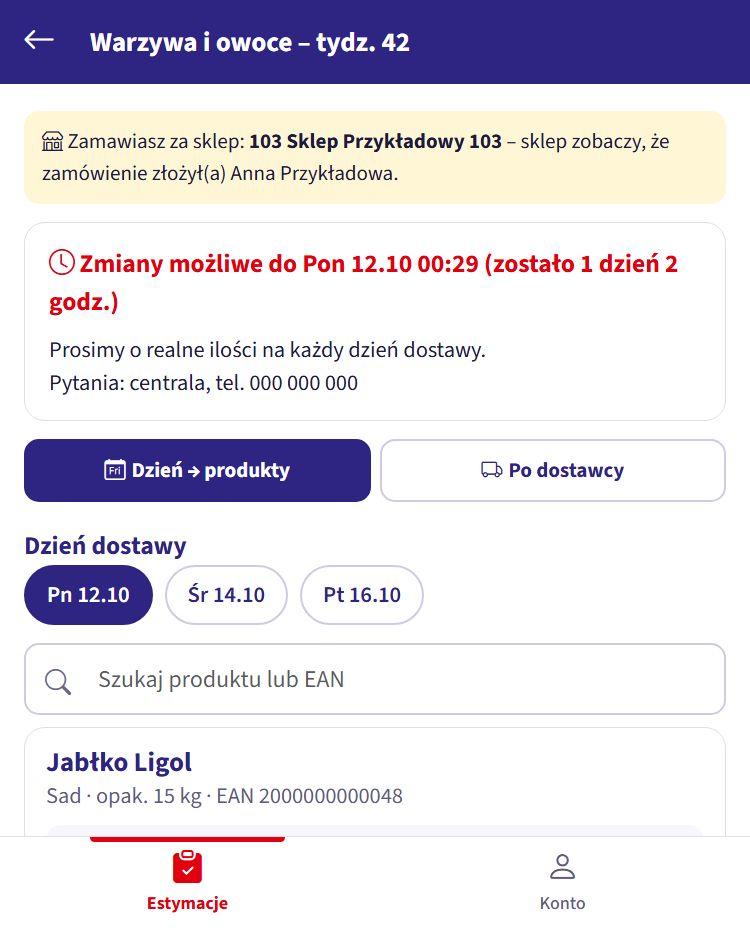
- Zamawianie za sklep: kliknij sklep i zamawiaj jak sklep – też trzeba kliknąć „Sprawdź i wyślij” → „Wyślij zamówienie”. Twój szkic jest osobny (nie widzisz niewysłanego szkicu sklepu); obowiązuje to, co wysłano jako ostatnie. Sklep zobaczy, że zamówienie złożyłaś, a w e-mailu z potwierdzeniem pierwsza linia brzmi „Konsultantka … złożyła zamówienie za sklep …”.
- W zakładce Konto wpisz swój e-mail – dostajesz kopie potwierdzeń swoich sklepów.
Centrala
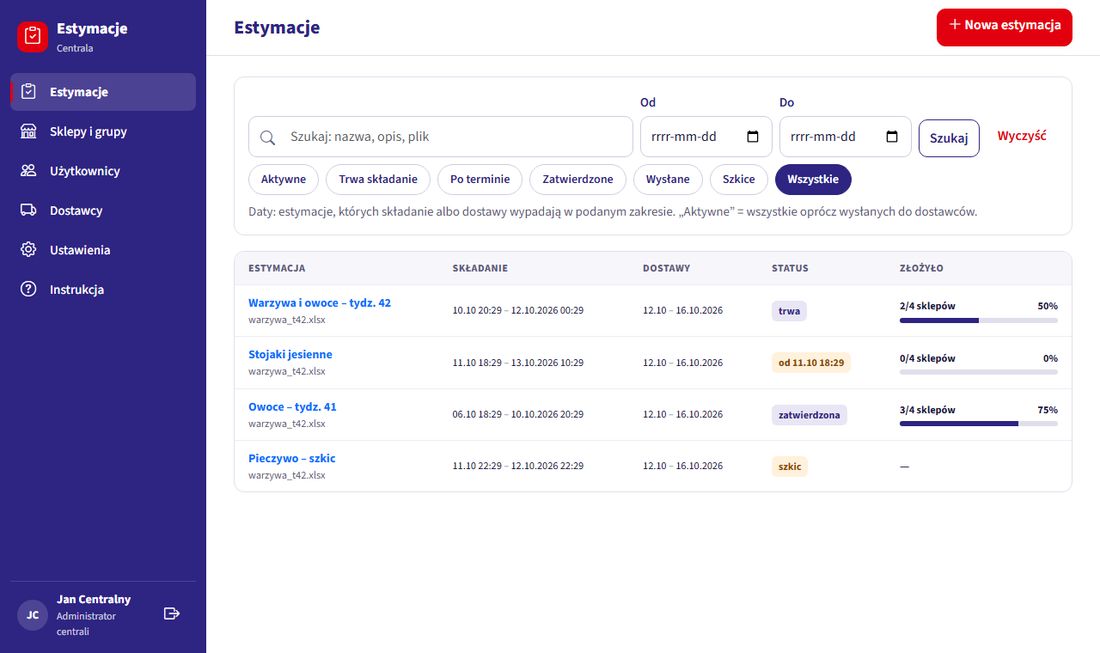
- Estymacje – lista z wyszukiwarką, zakresem dat i statusem (domyślnie bez wysłanych).
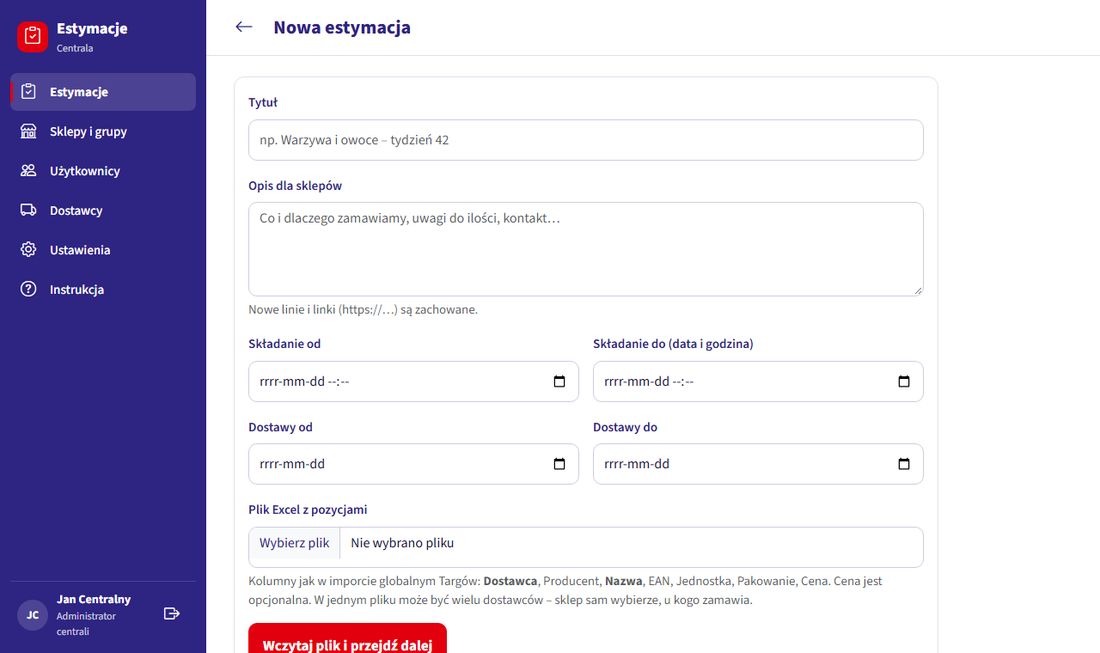
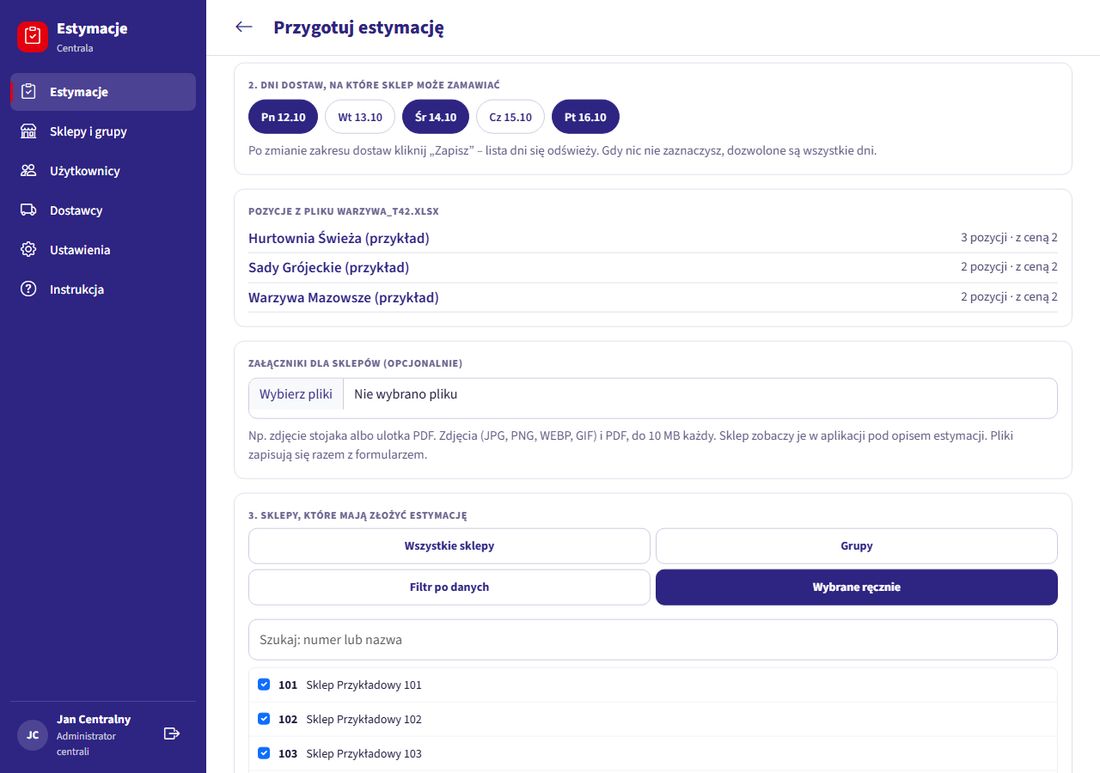
- Nowa estymacja: tytuł, opis dla sklepów, termin składania (data i godzina), zakres dostaw i plik Excel. Kolumny jak w imporcie globalnym Targów: Dostawca, Producent, Nazwa, EAN, Jednostka, Pakowanie, Cena (cena opcjonalna). Ten sam EAN u kilku dostawców = sklep zobaczy oferty obok siebie.
- Przygotuj: zaznacz dni dostaw, dodaj załączniki (np. zdjęcie stojaka), wybierz sklepy (wszystkie, grupy, filtr albo ręcznie) i kliknij „Opublikuj” – sklepy dostaną e-mail.
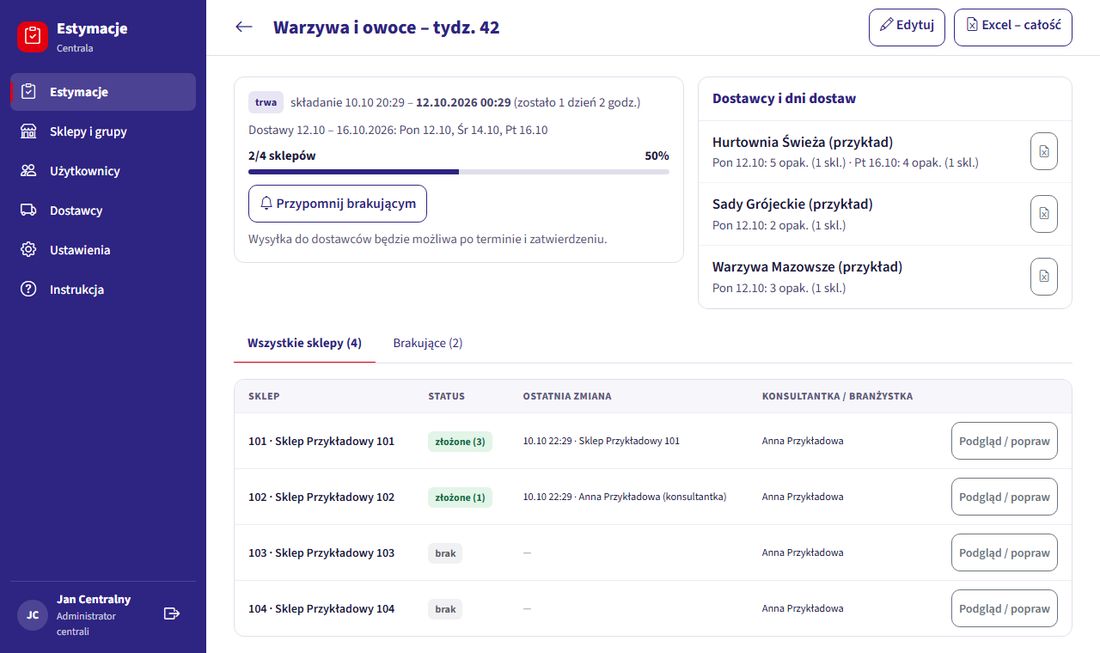
- Szczegóły: pasek postępu i lista sklepów (status, kto i kiedy wysłał – liczą się tylko wysłane zamówienia), „Przypomnij brakującym”, Excel – całość (zakładka na każdego dostawcę) albo osobno dla dostawcy.
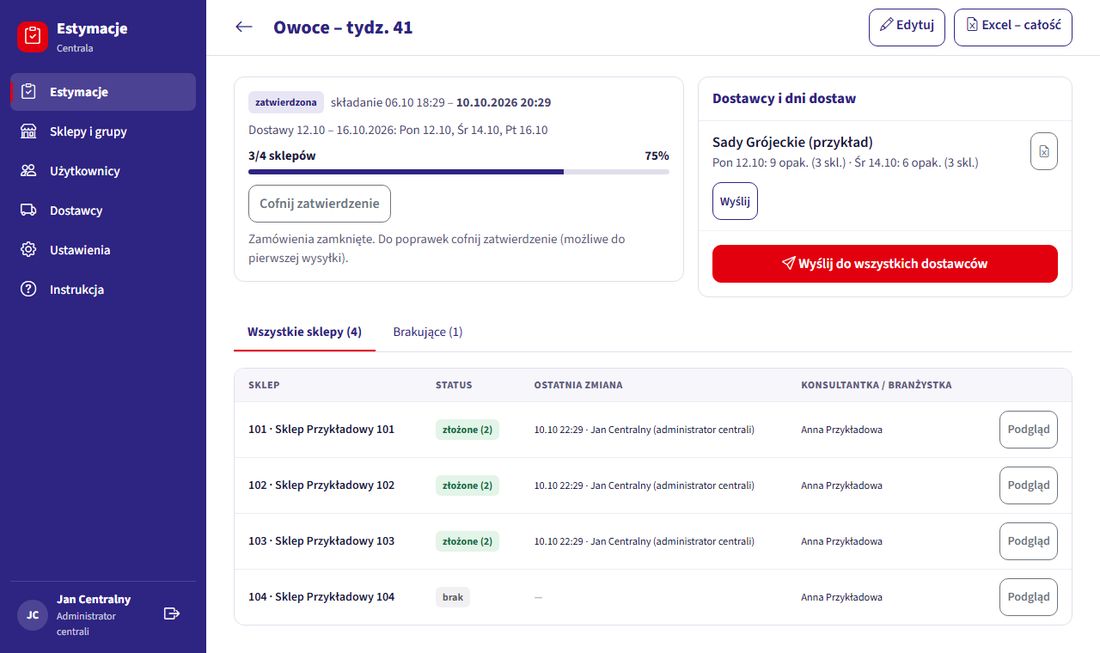
- Po terminie: możesz jeszcze poprawić zamówienia sklepów (wpisz i „Sprawdź i wyślij” → „Wyślij zamówienie”), potem „Zatwierdź” (zamyka zamówienia) i „Wyślij do dostawców” – każdy dostawca dostaje e-mail ze swoim Excelem. Zatwierdzenie da się cofnąć tylko przed pierwszą wysyłką.
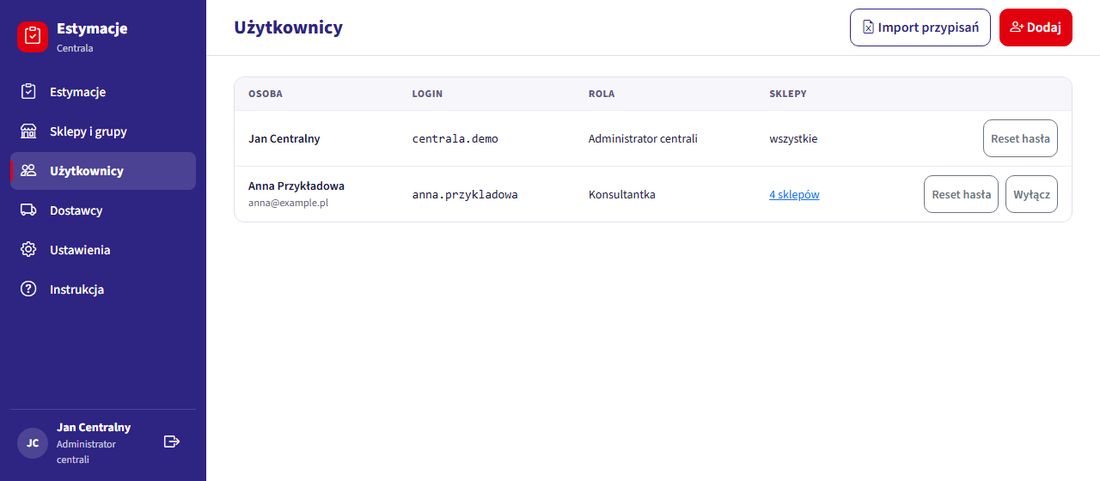
- Użytkownicy: konta konsultantek i branżystek, reset haseł, import przypisań z Excela (kolumny: Sklep, Konsultantka, Branżystka). Sklepy i grupy – lista sklepów, grupy (z listy albo z Excela). Dostawcy – e-maile, na które idą zamówienia; dodanie ręczne, zmiana nazwy, wyłączenie (wyłączonego nie da się użyć w nowym pliku estymacji) i usunięcie (tylko dostawcy bez estymacji).